lunes, 18 de junio de 2012

Capas, selección, edición y color

A continuación trabajaremos siguiendo cada paso:
1.- Ir a, archivo, nuevo, predefinir (película y vídeo),...., contenido de fondo (transparente), ok, ok.

Luego ponemos imagen de fondo:

2.- Luego archivo, abrir, seleccionamos la imagen de fondo (paisaje).
3.- Luego clic derecho en el título de la ventana de la imagen, mover a nueva ventana.
4.- Luego clic sosteniendo en la imagen, arrastras hasta la ventana vacía, y la imagen se ve grande (paisaje).
5.- Luego menú edición, transformar, escala,... ponerlo en el tamaño de la hoja de trabajo y doble clic,... cerramos la ventana que no utilizamos.
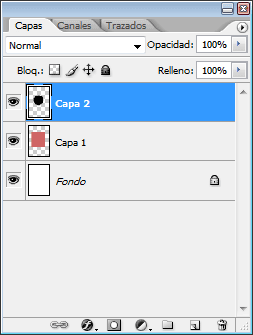
6.- Luego en la parte derecha buscar el botón capas, y se ve que una capa está vacía.

Luego ponemos otra imagen (animal1):

7.- Luego traemos otra imagen, archivo, abrir, luego seleccionamos imagen de fondo (animal1)..., clic derecho en el título de la ventana de imagen, mover a una ventana nueva.
8.- Luego... siga el paso 4...(animal1) y el 5.
9.- Luego ver capas en la parte derecha...

10.- Luego recortaremos con la herramienta lazo poligonal la imagen ave.
11.- Luego de cortar, selección, invertir, luego DEL o Supr,... luego menú selección deseleccionar.
12.- Luego seleccionamos por partes, herramienta lazo,...
13.- Luego seleccionamos capa, hacemos clic en la capa que está de fondo.
14.- Luego le damos efecto al fondo: menú filtro, desenfocar, movimiento (ángulo 23, distancia 48 píxeles)
15.- Luego menú imagen, ajustes, tono saturación, seleccionamos: por defecto, todos, colorear y ... movemos las guías para ver los tonos.

Luego ponemos otra imagen (animal2):

16.- Archivo, abrir, imagen, seleccionamos una imagen (animal2)
17.- Luego... siga el paso 3,4...(animal2) y 5.
18.- Luego cortamos la cabeza con la herramienta círculo.
19.- Luego, menú, selección, invertir... luego menú, selección, perfeccionar borde, clic en la opción SOBRE el negro, ok... luego acomode la posición donde quiere que este la imagen.


lunes, 11 de junio de 2012

Imagen de photoshop


Utilizé:
-Herramienta de marco
-Herramienta mover
-Herramienta recortar
-Herramienta sobreexponer
-Herramienta pluma
-Herramiento mano
-Usando las capas

lunes, 4 de junio de 2012

El Tema a Realizar en este Bimestre en su Blogs.


Se inicia con la barra de menú: archivo, archivo nuevo. Explorando todas las opciones guardar como, guardar y exportar. En edición se puede copiar y guardar, se puede trabajar en escala de grises. En ajustes en imágenes RGB dando un modo de color, ajustes modificar un estilo de color, brillo, contraste, tamaño de la imagen, etc. Se puede cambiar el tamaño del lienzo. Imagínate aprender de una vez por todas a usar Adobe Photoshop de forma ágil y rápida, consiguiendo siempre resultados profesionales y los conocimientos con los que no sólo ahorrarás tiempo, sino que por fin entenderás cómo funciona realmente la aplicación.

Ignacio Lledó, técnico multimedia con sobrada experiencia en el sector del diseño, nos presenta sus propios trucos y sistemas de trabajo que emplea a diario para conseguir los resultados profesionales a los que sus clientes están acostumbrados.
El profesional que trabaja con Adobe Photoshop sabe que hay muchas maneras de llegar al mismo resultado. También sabe de la importancia del ahorro de tiempo y por ello, agradecerá que Ignacio nos explique cómo funciona Adobe Photoshop CS4 por dentro, para sacarle así el máximo partido posible y, sobre todo, para que nos ayude a conseguir resultados profesionales de una manera ágil y rápida, enseñándonos a conseguir estas técnicas a nuestro flujo de trabajo diario.
Información adicional 
Después de ver este curso, tu trabajo con Adobe Photoshop será todo lo rápido, eficaz y preciso que siempre habías soñado.
* Retoque y mejora de las fotografías (uso creativo de los canales, duotonos, empleo práctico de las capas) 
Resolución de problemas típicos por medio de métodos no tan convencionales (modos de fusión, conversiones a blanco y negro, trabajo efectivo con trazados y textos, creación de bibliotecas personalizadas)
Montajes y automatización de acciones 
* Presentación de productos 
* Optimizo de rendimiento de la aplicación
# Trabajo con canales (división y combinación de canales, uso de tintas planas y creación de duotonos,eliminación de ruidos y otras técnicas exclusivamente con canales)
# Las capas son tus amigas, como verás en esta serie de técnicas que aumentarán tu productividad : trabajo con métodos de fusión, recuperación de blanco, realización de un enfoque rápido, conversión a blanco y negro, 
# fusión entre capas y mucho más. 
# Pinceles y motivos. Crea tu propia colección de pinceles (geométricos o a partir de imágenes)
# Trazados y textos 
# Trabajos profesionales: en esta serie de ejemplos prácticos verás cómo sacar el máximo partido desde un punto de vista totalmente profesional. Ahorra tiempo y esfuerzo y aprovecha los Archivos base para repetir los ejemplos. 
# Configuración y automatizaciones.

http://www.youtube.com/watch?feature=player_embedded&v=XIhvZbSw_Pw#!